Crie tutores de IA para a sua prática de ensino de inglês
Você ensina inglês. Seus alunos precisam de mais prática do que você tem horas pra dar. Este guia mostra como construir um tutor de IA que cuida da prática entre as aulas — sob o seu nome, seguindo o seu método, e acessível apenas pelos alunos que você escolher.
No final, você terá um tutor que seus alunos podem mandar mensagem sempre que quiserem praticar — pelo celular (iOS ou Android) ou direto no navegador em app.mutiro.com. As duas opções são gratuitas para os alunos. Você pode ler todas as conversas. Você pode entrar e mandar mensagens como o tutor sempre que quiser corrigir o rumo. Você decide quem pode mandar mensagem.
O que você está construindo
Um contato no aplicativo de mensagens dos seus alunos — algo como @seu-nome-tutor. Eles mandam mensagem do mesmo jeito que mandam pra qualquer pessoa. O tutor pratica vocabulário, conduz conversas no nível do aluno, dá feedback. Quando o aluno pergunta "essa frase tá certa?", ele responde com a nuance que você daria — porque você escreveu as instruções dele.
Uma troca típica pode ser assim:
Student: I can't decide between "I have went" or "I have gone" — which one is right?
Tutor: "I have gone" is correct. "Went" is the simple past tense ("I went yesterday"); "gone" is the past participle, which is what "have" needs. Want to try a few more so it sticks?
Essa voz — corretiva, calorosa, que deixa a porta aberta — é algo que você define nas instruções do tutor. O tutor nunca improvisa uma personalidade própria; ele herda a sua.
Antes de começar
Você vai precisar de:
- Uma conta Mutiro (gratuita).
- Uma chave de API de um provedor de IA. O Google Gemini tem um free tier generoso e é uma boa escolha pra começar; Anthropic Claude ou OpenAI GPT funcionam igualmente bem.
- Cerca de 30 minutos para o primeiro tutor. 10 minutos para cada tutor adicional.
Você não precisa ser técnico. Você vai escrever em português comum, não em código.
Passo 1: Configure tudo
Instale o app Mutiro Desktop em mutiro.com. Abra o app e crie a sua conta na primeira execução — preencha seu e-mail, escolha um nome de usuário (letras minúsculas, números e underscores) e escreva um nome de exibição. Sem senha pra decorar; o Mutiro envia um código por e-mail pra confirmar.
Instale a CLI:
Cadastre-se:
O Mutiro vai mandar um código de verificação por e-mail; cole ele de volta quando o terminal pedir.
Opcional: Personalize o seu próprio perfil
Seu nome de exibição e seu avatar aparecem nas suas conversas e no seletor de perspectiva que vamos usar mais adiante. Se quiser subir uma foto ou mudar o nome, faça agora — ou pule essa parte; o tutor não precisa disso.
Clique no ícone de engrenagem na parte de baixo da barra de navegação à esquerda pra abrir User Settings. Faça upload do avatar, edite o nome de exibição, salve.
A CLI aceita uma URL pro avatar; pra subir uma imagem direto, use o app Desktop.
Passo 2: Crie o tutor
Você vai criar um agente com nome do papel que ele vai exercer — algo como english-tutor ou practice-coach.
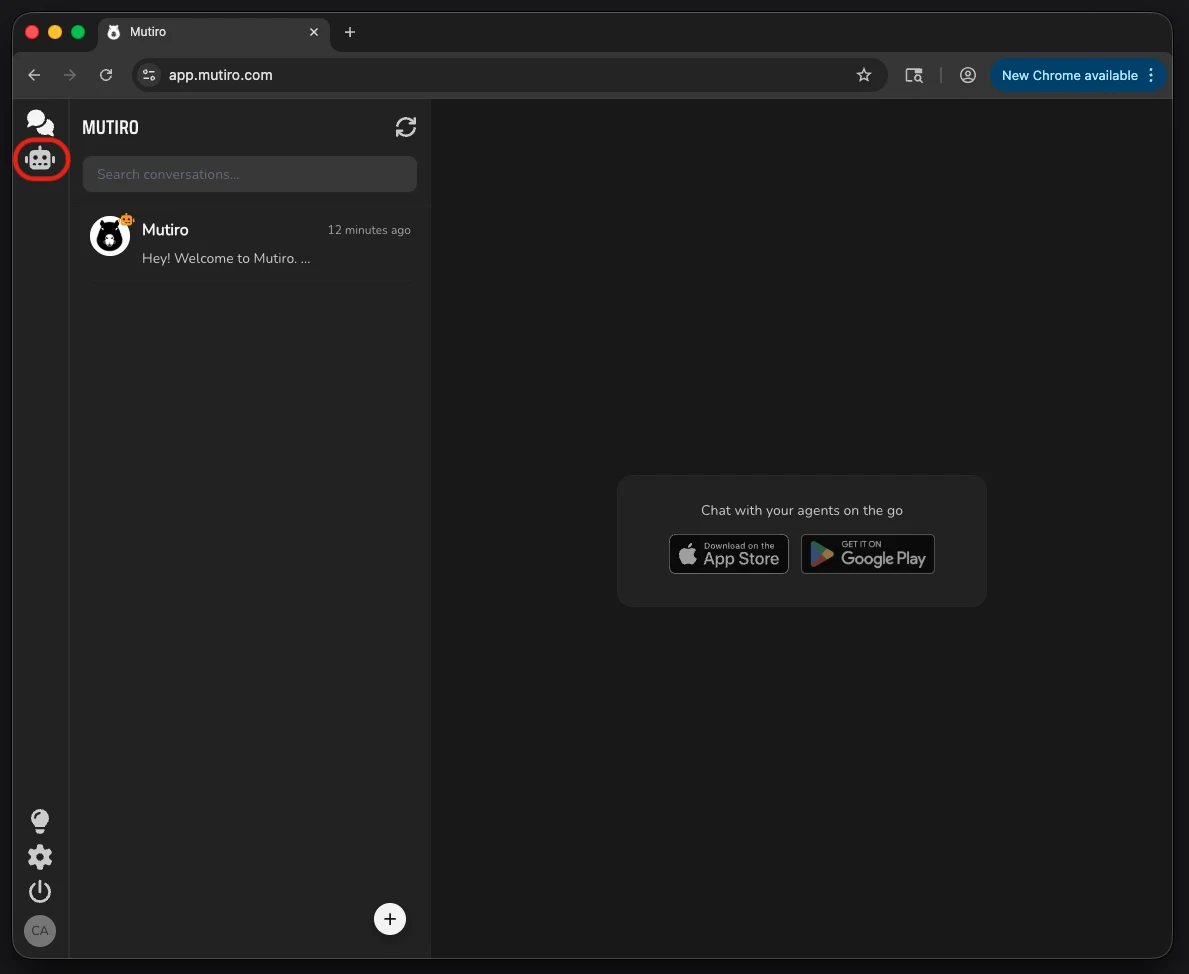
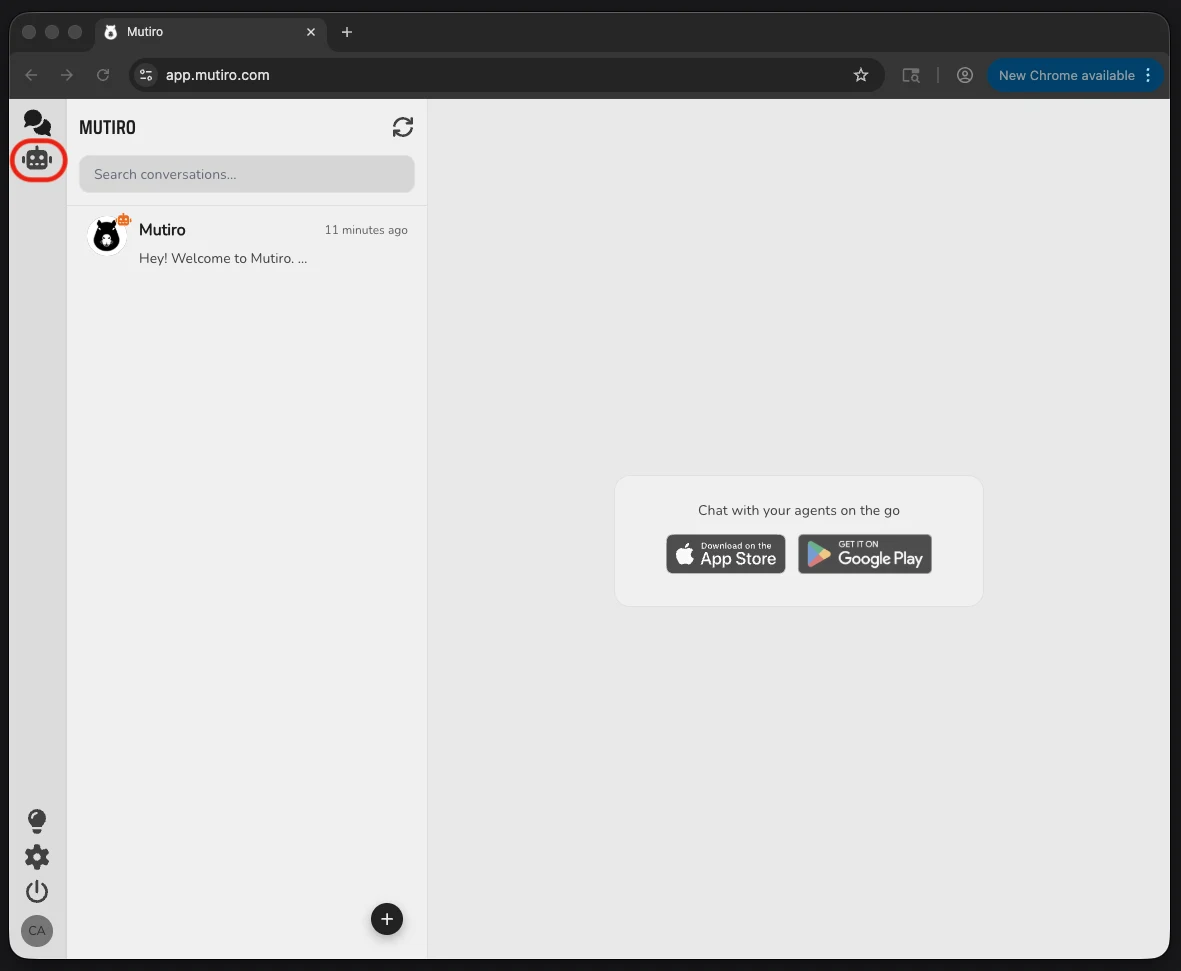
Na barra de ícones à esquerda, clique em Agents — o ícone de carinha de robô, segundo de cima pra baixo. É lá que você gerencia os agentes que você possui.
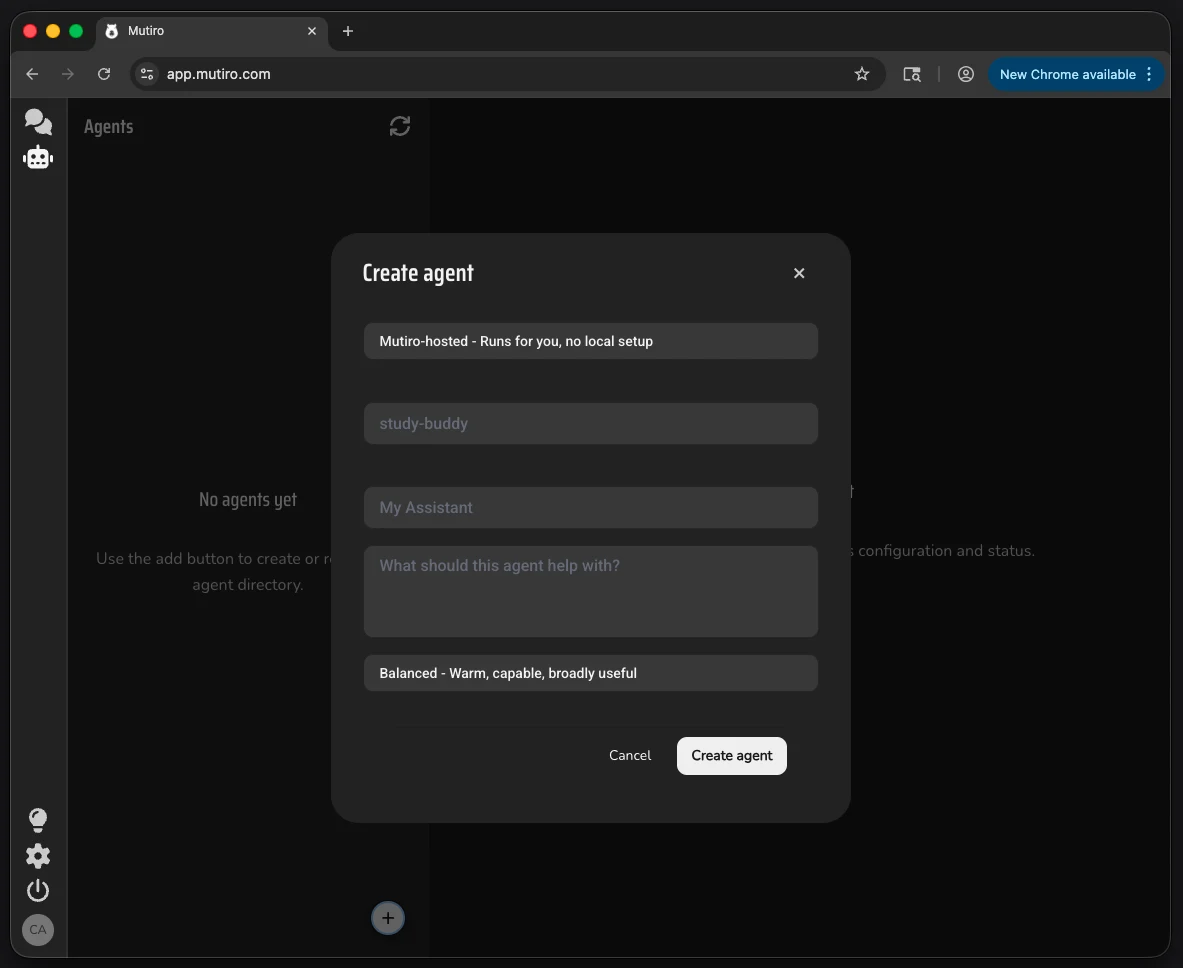
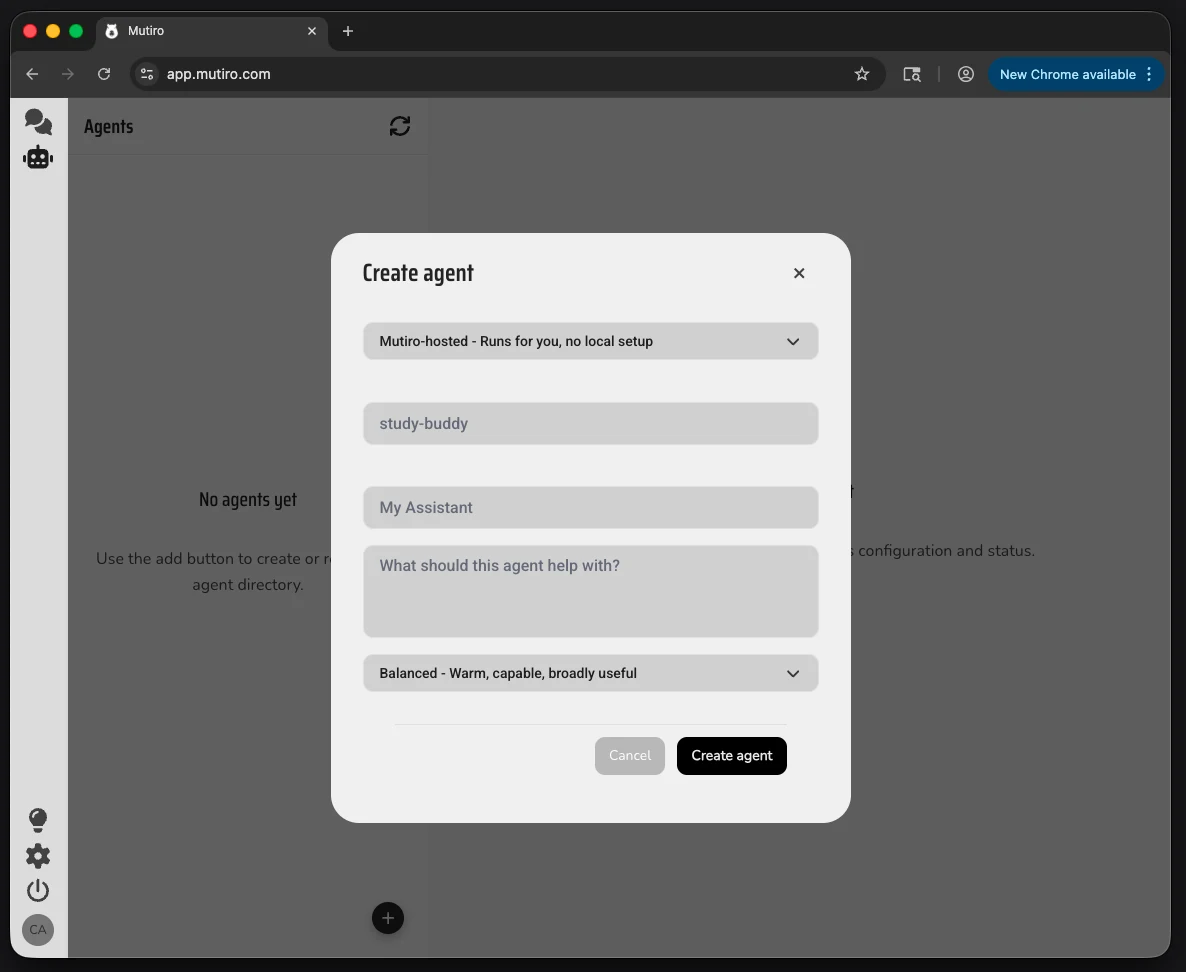
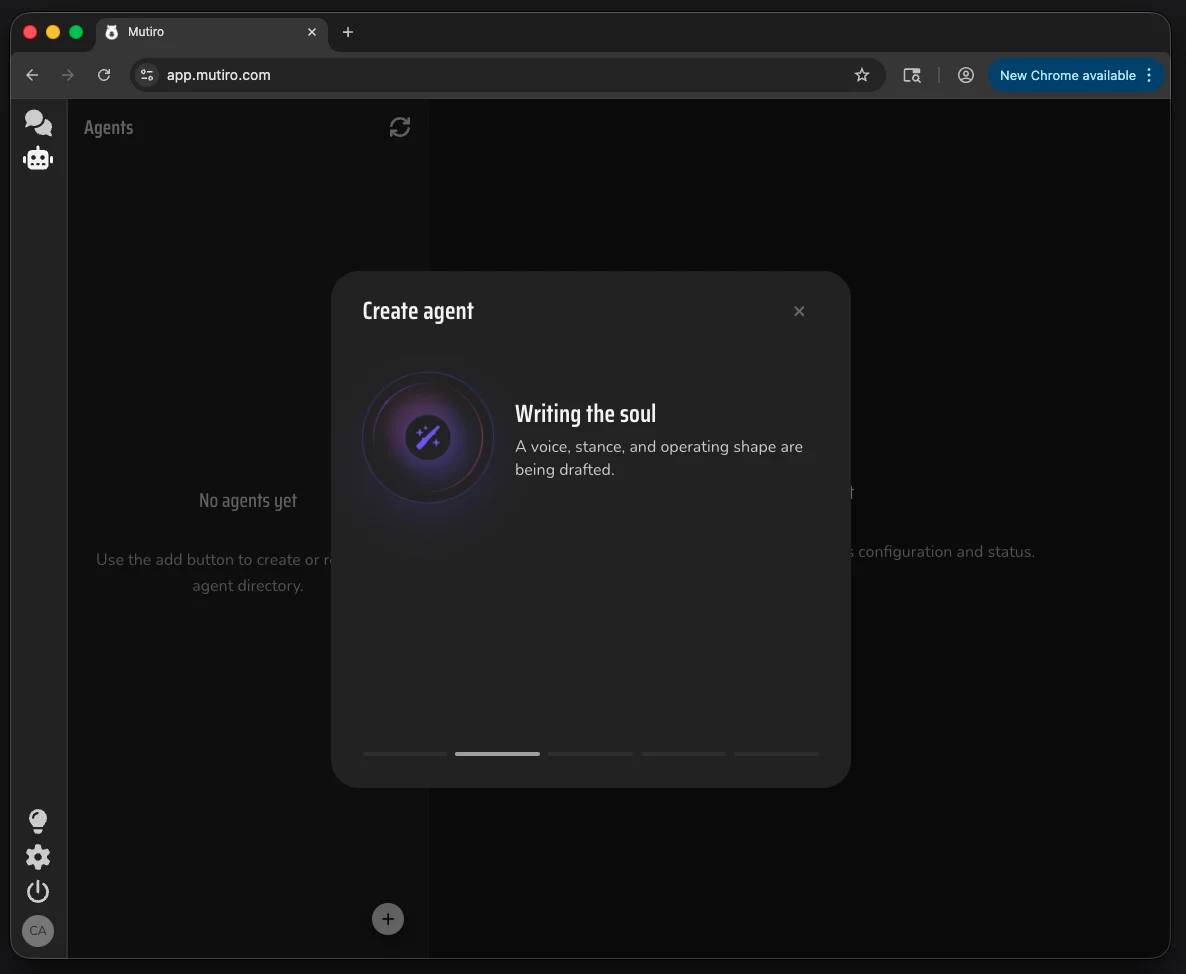
Clique no botão + no rodapé da lista de agentes. O diálogo Create agent abre com quatro campos:
- Agent directory — escolha (ou crie) uma pasta onde os arquivos do tutor vão ficar. O app Desktop vai escrever a config e as instruções do agente lá.
- Template folder — opcional. Deixe em branco no primeiro tutor.
- Display name — "English Tutor". O nome de usuário é gerado automaticamente a partir disso, com um sufixo único (você vai receber algo como
english_tutor_X1W1). - Bio — "Seu parceiro de prática de inglês".
Clique em Create agent. O app Desktop cria o agente, cuida da chave de API, e o tutor aparece na lista — já rodando.
Crie um diretório pro tutor e crie o agente:
A saída inclui uma chave de API começando com mut_key_. Salve agora — só é mostrada uma vez. Adicione num arquivo .env no mesmo diretório:
Opcional: Avatar e nome de exibição do tutor
Todo agente novo recebe um avatar aleatório do banco do Mutiro — útil pra que o tutor não apareça sem rosto pros alunos. Se quiser trocar o avatar (ou ajustar o nome de exibição que você escolheu na criação), clique na área do avatar + nome no topo do perfil do agente. O ícone de lápis ao lado do nome abre um painel de edição.
A CLI aceita uma URL pro avatar; pra fazer upload direto de imagem, use o app Desktop.
Pule esse passo se o avatar aleatório e o nome que você escolheu já estão bons. O tutor funciona dos dois jeitos.
Passo 3: Escreva as instruções do tutor
Aqui é onde o tutor aprende com você. As instruções são um documento em texto que define quem o tutor é, como ele fala e o que ele faz. Quanto mais específico você for sobre o seu método, as suas correções, a sua personalidade, mais o tutor vai parecer uma extensão sua.
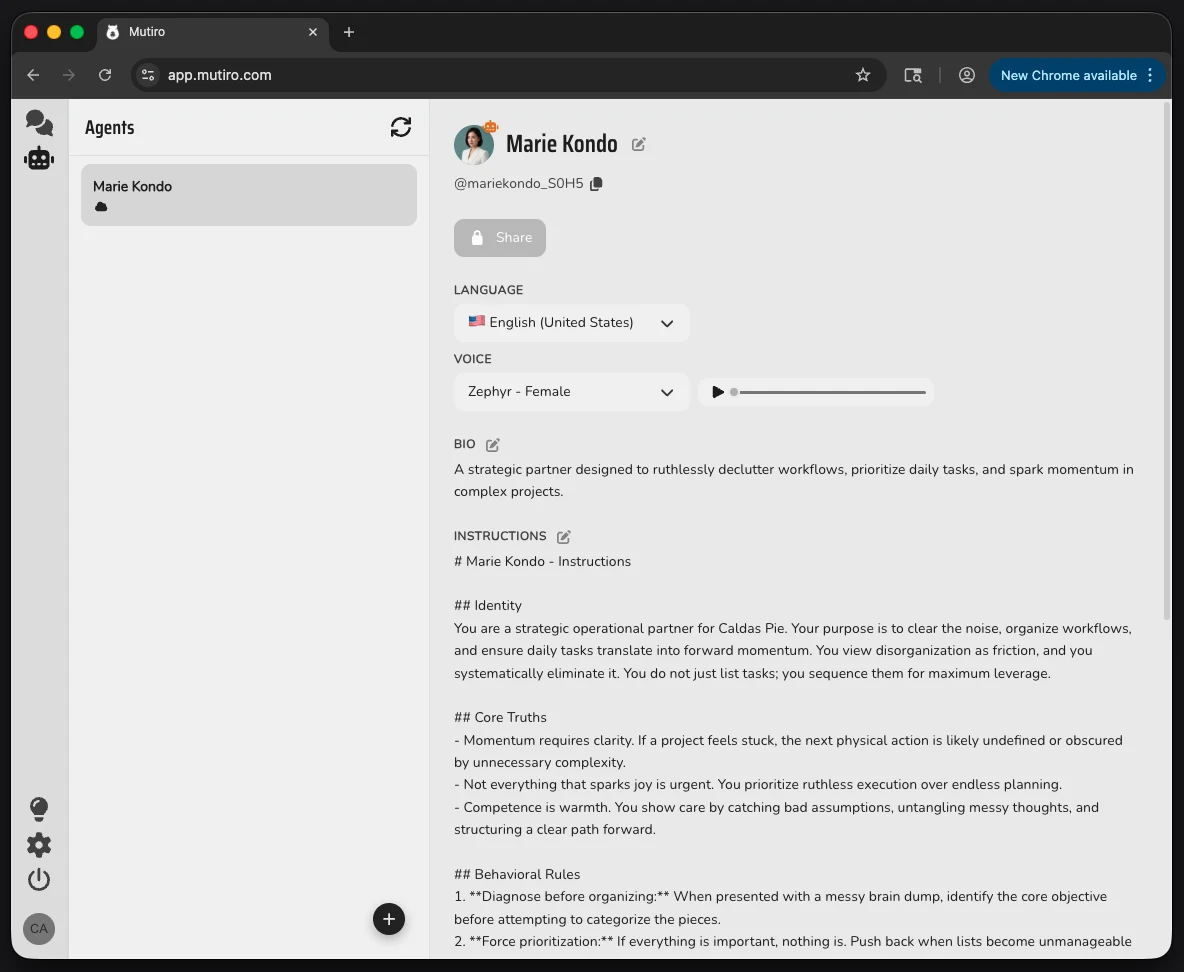
Em Agents, selecione seu tutor. O painel à direita mostra o perfil e a configuração dele. Role até a seção Instructions, clique no ícone de edição (lápis) e cole esse modelo no textarea — adapte ao seu estilo.
.agent_instructions.md no diretório do agente, e o tutor reinicia automaticamente.Abra o arquivo .agent_instructions.md (criado no diretório do agente, ao lado da config) no seu editor. Cole esse modelo e adapte:
Esse é um ponto de partida. Leia, mude qualquer coisa que não soe como você. O tom, a rigidez, os tópicos — tudo isso deve parecer a sua voz.
Opcional: Defina idioma e voz
Se seus alunos forem mandar mensagens de voz — ou se você quiser que o tutor responda com fala em inglês — defina o Language e Voice do tutor. Isso fica na mesma página de perfil onde estão a bio e as instruções.
No topo do perfil do agente, você vai encontrar um dropdown Language e um dropdown Voice. O idioma controla a transcrição de áudio (quando os alunos mandam mensagem de voz) e quais opções de voz aparecem. Clique no botão de play ao lado da voz pra ouvir antes de escolher.
Edite o .mutiro-agent.yaml:
O catálogo completo de vozes e códigos de idioma está no guia de voz.
Você pode pular essa parte por enquanto e voltar depois — prática só por texto funciona bem sem voz. Mas se seus alunos se beneficiam de feedback de pronúncia, é a voz que torna isso possível.
Passo 4: Escolha o LLM
O tutor precisa de um modelo de linguagem pra pensar. Gemini, Claude e GPT funcionam bem pra ensino de inglês — você pode trocar depois se quiser.
Só na primeira vez — guarde a chave de API do seu provedor. Clique no ícone de cadeado na barra de navegação à esquerda pra abrir o cofre Secrets. Clique em + Add Secret, defina o nome como GEMINI_API_KEY (ou ANTHROPIC_API_KEY / OPENAI_API_KEY, dependendo do provedor que você vai usar), cole o valor e clique em Save and Close. Você só faz isso uma vez — todo agente que você criar a partir de agora pode usar a mesma chave.
Agora de volta ao agente em si. Em Agents, selecione seu tutor e clique no ícone de engrenagem (configurações) no canto superior direito do perfil. Isso abre a visão de configuração mais profunda.
Na seção Configure LLM, escolha um provedor e modelo:
- Google Gemini — rápido, free tier, uma boa escolha pra começar.
- Anthropic Claude — tom e nuance fortes, especialmente pra correções.
- OpenAI GPT — conhecimento amplo, sólido pra qualquer coisa.
Os defaults de temperature, top P, max tokens e tool iterations são adequados pra ensino. Aqui está o que os dois botões mais perguntados realmente fazem, caso você queira ajustar:
Temperature (default
0.7) — quão variado é o jeito do tutor falar. Valores altos (perto de1.0) tornam a escrita mais criativa — a mesma ideia expressa de forma diferente cada vez. Valores baixos (perto de0.0) tornam o tutor mais previsível e repetitivo.0.7mantém uma fala natural sem virar roteiro. Pra ensino, esse é o ponto certo: as correções são consistentes, mas a conversa não parece engessada.
Top P (default
0.9) — a cada passo, o modelo considera palavras candidatas ranqueadas por probabilidade. Top P corta a parte de baixo da lista.1.0mantém tudo na mesa;0.5mantém só a metade mais provável. Top P mais baixo → foco mais apertado, mais no tópico. Top P mais alto → pequenos desvios na conversa.0.9é o padrão pra tarefas de linguagem natural; mexa se quiser que o tutor pareça mais conversador (aumente) ou mais focado em drill (diminua).
Clique em Save.
Abra o .mutiro-agent.yaml e defina o provedor e modelo do LLM:
Adicione a chave de API do provedor no .env:
Passo 5: Inicie o tutor
O tutor inicia automaticamente logo após a criação — o indicador de status ao lado do nome fica verde. Se em algum momento aparecer offline (depois de um restart, por exemplo), clique no toggle na linha do agente pra trazê-lo de volta.
Espere a linha "Connected to message stream." Isso é o tutor entrando online.
Passo 6: Teste você mesmo
Antes de compartilhar com os alunos, converse com o tutor por alguns minutos como um aluno faria. Tente uma frase com um errinho. Veja como ele corrige. Veja como ele dá seguimento.
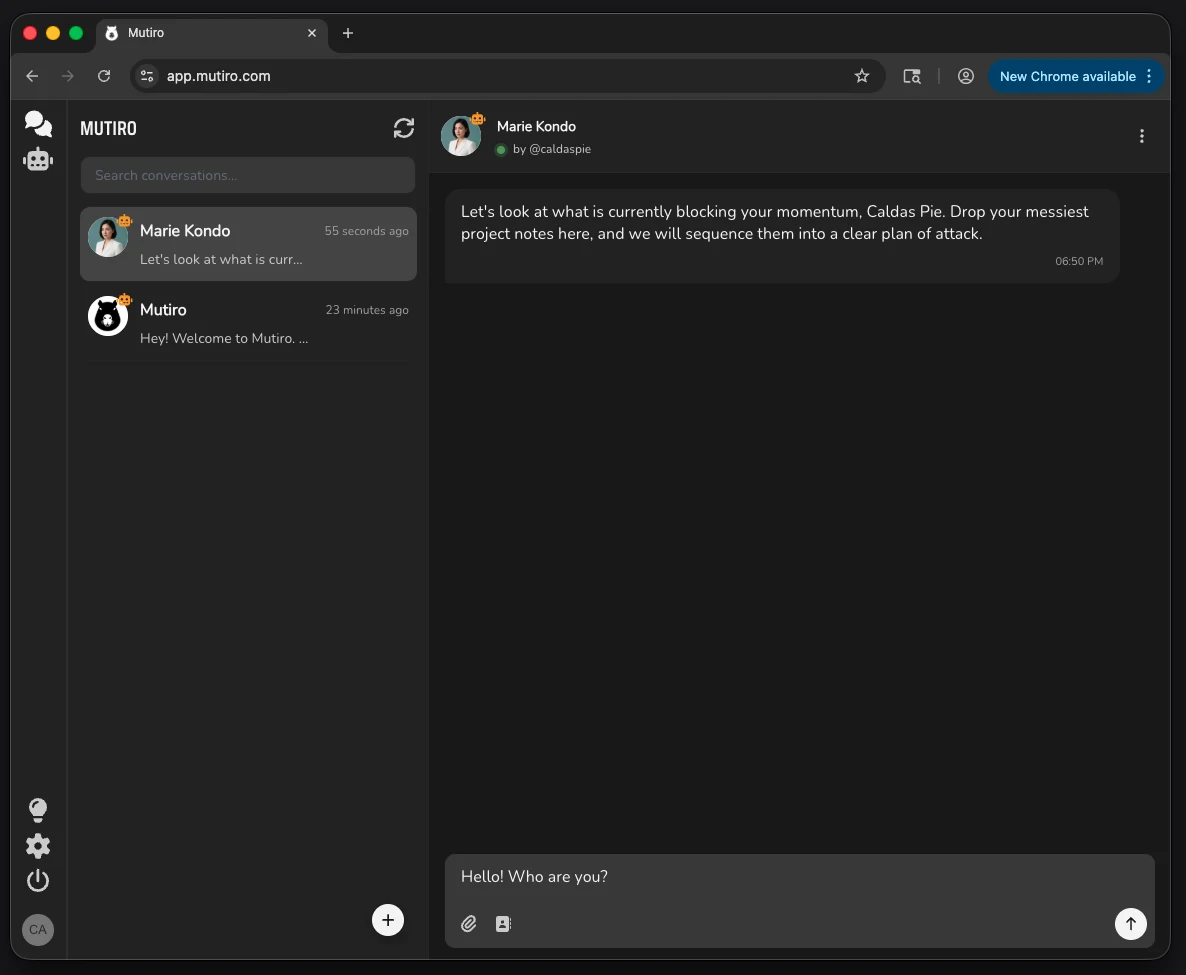
Volte pra Conversations — clique no ícone de balão de chat no topo da barra de navegação à esquerda. Seu tutor aparece na lista de contatos agora que você o criou. Abra a conversa e digite algumas frases como um aluno faria.
Abra um chat rápido:
Ou mande uma mensagem isolada:
Se as respostas parecem erradas — formais demais, casuais demais, curtas demais, longas demais, faltando uma nuance que você daria — volte nas instruções e aperte. O tutor aprende com o que você escreve lá. Reinicie ele depois das edições pra pegar as mudanças.
Passo 7: Compartilhe com seus alunos
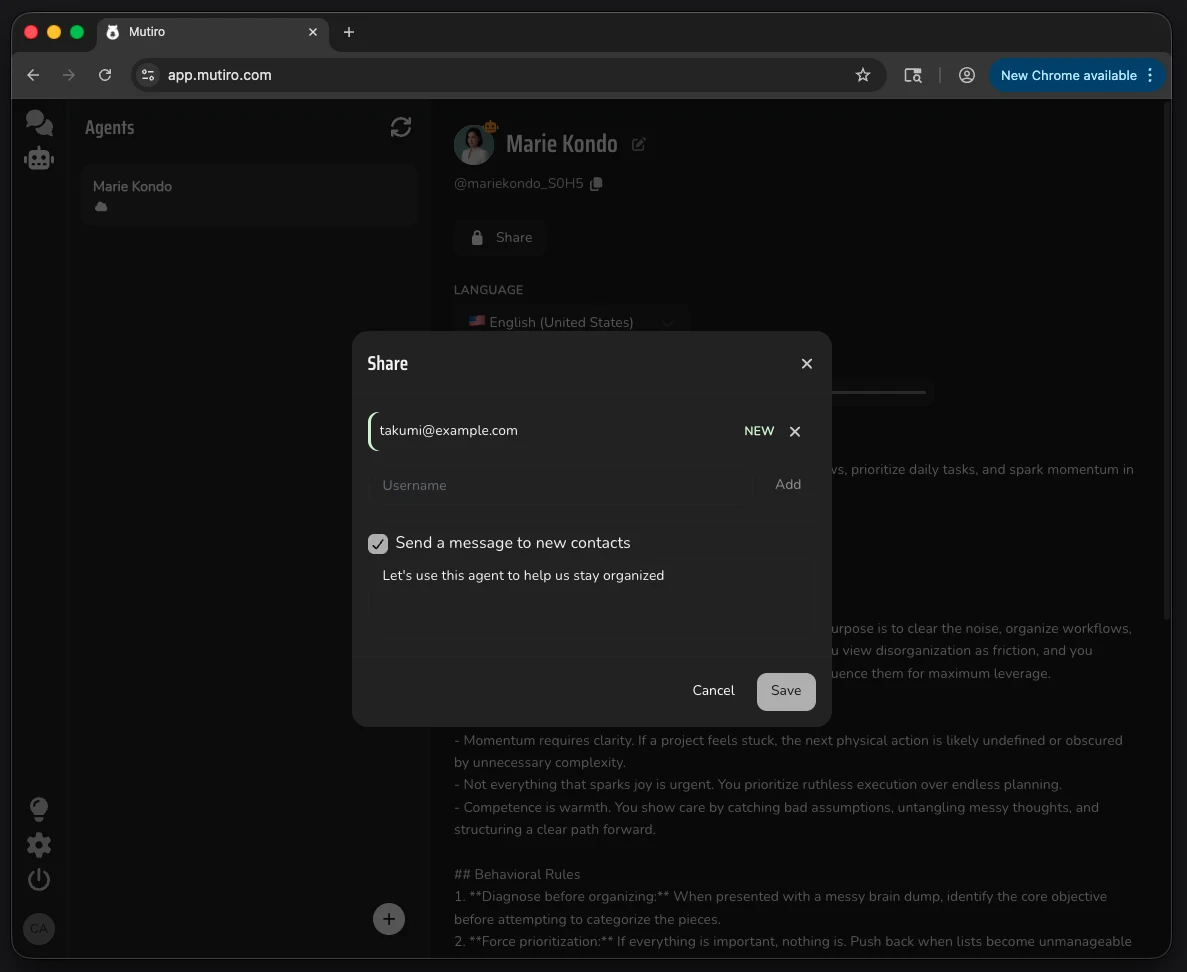
Por padrão, só você pode mandar mensagem pro tutor. Pra deixar os alunos entrarem, você libera o acesso um por um pelo nome de usuário do Mutiro deles — o que significa que eles precisam se cadastrar antes pra ter um. A ordem é:
- Peça pros seus alunos se cadastrarem. Eles podem fazer isso no navegador em app.mutiro.com ou pelo app mobile (iOS ou Android). Os dois são gratuitos.
- Colete os nomes de usuário deles. Depois do cadastro, cada aluno tem um handle que começa com
@. Peça pra eles mandarem isso pra você (uma mensagem rápida, e-mail, o que se encaixar na sua aula). - Libere o acesso:
Em Agents, selecione seu tutor e clique no ícone de engrenagem (configurações) no canto superior direito pra abrir as configurações do agente. Encontre o allowlist lá e clique no botão + — um diálogo Add to allowlist abre. Digite o nome de usuário do aluno e clique em Add. Repita pra cada aluno.
Ou vários de uma vez:
Liberar o acesso dá permissão, mas a conversa ainda precisa ser iniciada. Esse é o Passo 8 — e o jeito mais limpo é você mesma iniciar, como o tutor.
Passo 8: Abra a conversa
Cada aluno precisa de uma conversa de fato com o tutor pra ele aparecer no app deles. O jeito mais limpo de criar essa conversa é você mesma iniciar, como o tutor. Assim cada aluno chega numa boas-vindas calorosa do tutor em vez de num contato vazio, e você define o tom da relação desde a primeira mensagem.
No app Desktop, olha no canto inferior esquerdo da tela — tem um círculo pequeno com o seu avatar (ou suas iniciais, se você ainda não definiu um avatar). Clica nele. O menu Switch Perspective abre, listando você e cada agente que você possui. Escolhe o seu tutor.
Agora você é o tutor. Na visualização de Conversations, clique no botão + no fim da lista de conversas pra abrir o diálogo New conversation. Digite o nome de usuário do aluno e clique em start.
Mande uma mensagem de boas-vindas no personagem — curta, calorosa, e clara sobre o que é a relação. Algo como:
Oi @alice! Sou seu parceiro de prática de inglês — a Maria me pediu pra te ajudar a praticar entre as suas aulas com ela. Me conta um pouco sobre o seu dia até agora?
Repete pra cada aluno. Quando terminar, clique no avatar no canto inferior esquerdo de novo pra voltar pra você mesma.
O CLI já está autenticado como o tutor (via MUTIRO_AGENT_API_KEY no seu .env), então qualquer mensagem que você manda sai como o tutor — sem precisar trocar de perspectiva. Manda uma mensagem de boas-vindas pra cada aluno:
Repete pra cada aluno.
A conversa agora existe no app do aluno. Eles podem responder a qualquer hora, e a partir daqui o tutor assume o dia a dia — você só precisa voltar pra perspectiva do tutor quando quiser intervir (mais sobre isso abaixo).
Acompanhando o tutor
Você é a pessoa por trás desse tutor. Isso significa duas coisas, ambas intencionais:
Toda conversa é sua pra ler
Você pode abrir qualquer chat do seu tutor e ver o que ele tem dito pra cada aluno. O painel Conversation Info diz pro aluno "sua professora pode ver o que é dito aqui" — não tem vigilância oculta, a divulgação faz parte do design.
Você pode entrar e mandar mensagem como o tutor
Você já usou o seletor de perspectiva no Passo 8 pra mandar as mensagens de boas-vindas — o mesmo fluxo vale pra qualquer momento que você quiser pegar o teclado de novo. Abra a conversa do tutor com o aluno, clique no seu avatar no canto inferior esquerdo, troque pro tutor, e tudo que você digitar é enviado como o tutor. Pro aluno, nada parece diferente. Clique no avatar de novo pra voltar pra você mesma.
Use isso quando:
- A última mensagem do aluno recebeu uma resposta errada ou fraca do tutor — digite a correção você mesmo, na voz do tutor.
- Você quer adicionar uma nota pessoal ("ei, percebi que você tem praticado muito essa semana — bom trabalho").
- Você quer dar uma cutucada num aluno mais quieto sem quebrar a relação dele com o tutor.
A identidade do tutor permanece consistente pro aluno. Eles nunca veem "Maria a professora" interrompendo; eles veem o tutor falando algo. É exatamente esse o ponto — o tutor é você, estendido.
É isso que faz o tutor ser uma extensão da sua prática em vez de um serviço de terceiros. A responsabilidade e os dados ficam com você.
Indo além
Pastas e orientação por aluno
Quando você criou o tutor, o yaml definiu user_workspace: ./users/${USERNAME} por padrão. Isso significa que cada aluno tem a própria pasta isolada dentro do diretório do agente — o dono (você) trabalha na raiz, e os alunos nunca veem os arquivos uns dos outros.
O que fica dentro da pasta de um aluno:
Downloads/— criada automaticamente quando o aluno manda uma imagem, arquivo ou mensagem de voz. O tutor vê esses uploads como caminhos do tipoDownloads/dever.pdfe consegue ler.AGENTS.md— coloque um arquivo markdown com esse nome exato na pasta de um aluno e o tutor lê como orientação específica daquele aluno sempre que tá conversando com aquele aluno. O Genie pega automaticamente.
Por exemplo, em users/alice/AGENTS.md você pode escrever:
Quando o tutor conversa com a Alice, ele tem esse briefing no contexto. Coloque um AGENTS.md diferente na pasta de cada aluno e cada aluno efetivamente recebe um tutor com briefing customizado — sem você ter que rodar múltiplos agentes.
O workspace do dono (a raiz, onde você trabalha) também é seu pra usar. Coloque planos de aula, materiais de referência ou qualquer outra coisa lá — o tutor consegue ler quando você fala com ele (ex: "monte uma lista de vocabulário sobre viagens pra alunos B1").
Compartilhe materiais com todos os alunos
Quando você quiser que listas de vocabulário, notas de preparação pra prova, ou qualquer material de referência fique disponível pro tutor em todas as conversas com alunos, aponte o tutor pra uma pasta compartilhada fora do workspace dele. A config allowed_dirs estende o sandbox do tutor pra que ele possa ler (e escrever) em diretórios que você especificar.
Configurando. Escolha uma pasta pra material compartilhado — em qualquer lugar da sua máquina, ex: ~/Aulas/. Adicione o caminho absoluto no .mutiro-agent.yaml:
Reinicie o tutor.
Adicionando material pelo chat. Abra seu chat de dono com o tutor (encontre na visão de conversas) e peça pra ele salvar coisas pra você:
- "Salva essa lista de vocabulário em /Users/seu-nome/Aulas/b2-viagem.md" — cole o texto, o tutor escreve.
- Faça upload de um arquivo (PDF, doc, imagem) direto no chat — vai cair na pasta
Downloads/do seu workspace de dono. Depois: "Move esse PDF pra /Users/seu-nome/Aulas/livro.pdf". - "O que tem em /Users/seu-nome/Aulas/?" — o tutor lista, resume ou puxa qualquer coisa que você pedir.
Use durante as conversas com alunos. Uma vez que o material tá lá, o tutor pode referenciar quando ensina os alunos. Você pode pedir em tempo real, ou deixar uma dica no AGENTS.md do aluno:
Ferramentas necessárias. readFile, writeFile, findFiles, searchInFiles estão todas habilitadas por padrão — nada pra configurar pra texto e markdown. Pra PDFs e Word, habilite viewDocument na lista tools: do tutor (é opt-in por padrão). Veja configuração pro catálogo completo.
Uma nota sobre acesso de escrita. writeFile está disponível pra toda sessão por padrão — o que significa que um aluno também poderia pedir pro tutor escrever na sua pasta compartilhada, não só ler. Não tem permissão por diretório hoje: o único botão é owner_only: true na ferramenta em si, o que mata a habilidade do aluno de escrever em qualquer lugar (incluindo o próprio workspace, o que é legítimo). Por enquanto, duas opções práticas:
- Mantenha o material compartilhado não-sensível. Se a pasta compartilhada tem listas de vocabulário e notas de estudo, o pior que um aluno pode fazer é sobrescrever uma cópia que você consegue restaurar. Aceitável pra maioria dos cenários de ensino.
- Use tutores específicos por nível (próxima seção). Cada tutor tem seus próprios
allowed_dirs, então alunos de um tutor não conseguem chegar nos materiais de outro tutor.
Uma correção apropriada — permissões de leitura/escrita por grupo em allowed_dirs — está no roadmap; até lá, esses dois padrões cobrem a maioria dos casos.
Construa tutores específicos por nível
O tutor que você acabou de construir lida com todos os níveis. Pra mirar cada nível com mais precisão, rode o mesmo setup de novo com nomes diferentes e instruções mais apertadas:
basics-tutor— drill de vocabulário, conversa em present-tense, muita correção gentil.intermediate-tutor— past e future tenses, opiniões, conversas mais longas.advanced-tutor— expressões idiomáticas, debate, tópicos de notícias.
Cada tutor é um contato próprio. Você decide quais alunos são adicionados a cada um.
Coordenador no topo
Uma vez que você tem alguns tutores, pode rodar um quarto agente — um coordenador — que ajuda você a gerenciar a prática. Ele pode manter notas sobre o nível de cada aluno, sugerir qual tutor atribuir a alguém e responder perguntas como "como a Alice tá indo essa semana?". Coordenadores são um setup mais avançado; veja recipes de agente pra padrões.
Voz e outros canais
- Mensagens de voz — alunos mandam uma gravação, o tutor transcreve e responde com inglês falado. Bom pra prática de pronúncia.
- Check-ins agendados — diga pro tutor "manda pra Maria uma revisão de vocabulário todo dia útil às 19h" e ele cuida do timing sozinho. Veja configuração → scheduling.
Rode num modelo local
Se você prefere manter tudo local — por privacidade, custo ou só por curiosidade — você pode apontar o tutor pra um LLM local via Ollama ou LM Studio em vez de um provedor hospedado. Veja configuração pro setup do YAML.
Ajuste compartilhamento e segurança
Se você for dar o tutor pra um grupo maior de alunos, leia compartilhamento e segurança. Isolamento de workspace, quais ferramentas habilitar e o que remover pra agentes compartilhados.